

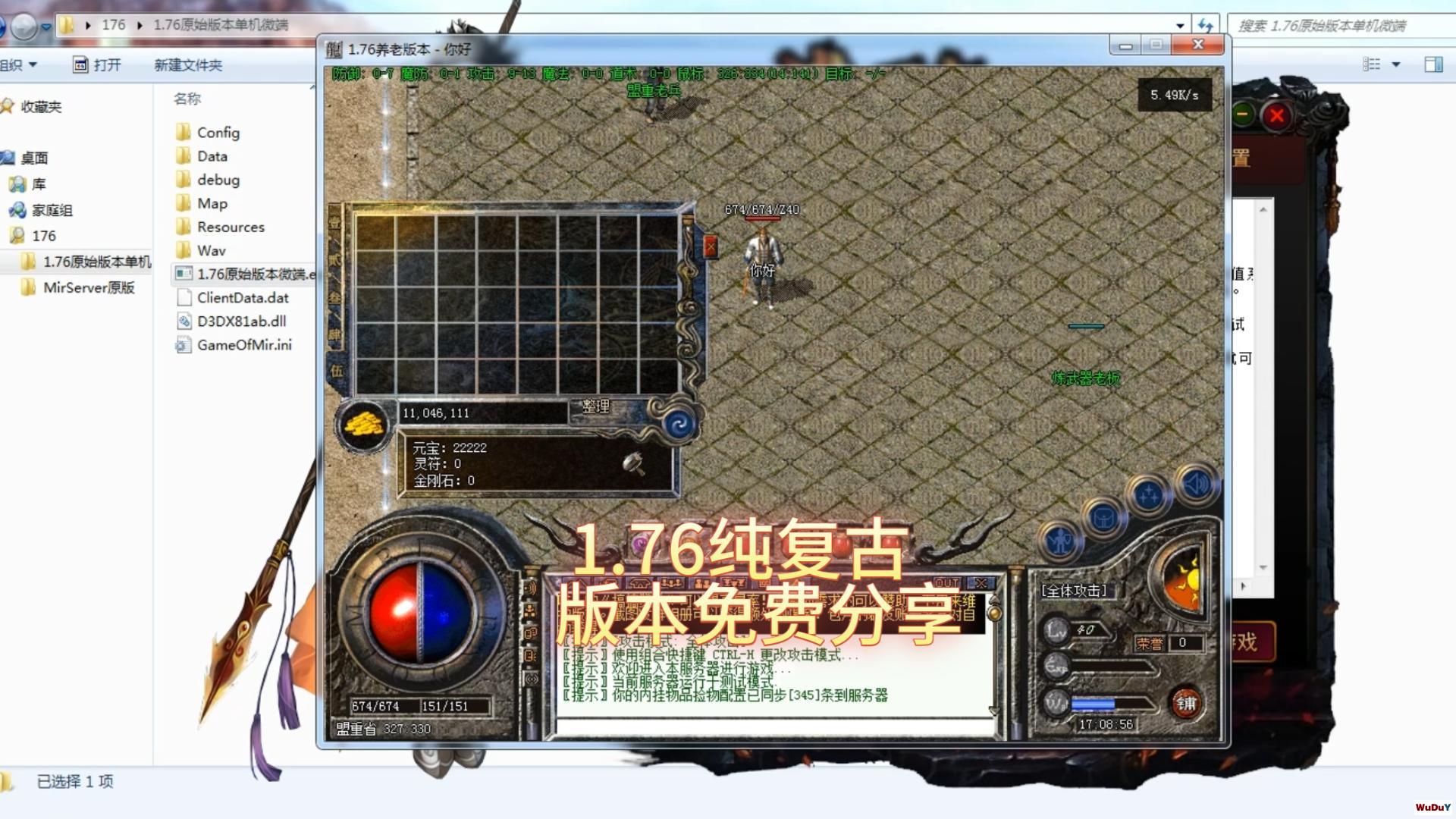
一、 登录器设置(最常用)
绝大多数1.76复古版本支持在登录界面直接设置。
1. 勾选窗口模式:打开登录器,在界面右上角或左侧找到“设置”(齿轮图标)。在“画面设置”或“显示设置”中,勾选“窗口模式”(Window Mode)。
2. 调整分辨率:将分辨率设置为 800×600 或 1024×768(保持4:3比例),点击保存后启动游戏即可生效。
二、 快捷键一键切换
若登录器无设置选项,可使用系统默认快捷键。
• 操作步骤:进入游戏全屏状态,直接按下键盘 Alt + Enter(回车键)。
- 效果:画面会立即切换为窗口化。再次按下可切回全屏。部分版本快捷键为 Ctrl + Enter,可交替尝试。
三、 配置文件手动修改(针对无登录器版本)
对于极早期的纯净客户端(如十周年客户端),需手动修改文本配置。
1. 找到文件:进入游戏根目录,找到 Mir.exe 或 Config.ini、Setup.txt 文件。
2. 修改参数:用记事本打开,找到 FullScreen=1 或 WindowMode=0 字段,将其修改为 FullScreen=0 或 WindowMode=1。
3. 保存生效:保存文件后,右键点击Mir.exe,设置“以Windows XP兼容模式运行”,再启动游戏。
四、 Win10/Win11系统兼容性处理
新系统运行老版本易出现窗口化黑屏、闪退,需进行兼容性设置。
- 步骤:右键点击游戏主程序(Mir.exe)→ 属性 → 兼容性 → 勾选“以兼容模式运行”(选择Windows XP或Windows 7),并勾选“以管理员身份运行”。若画面模糊,可同时勾选“简化颜色模式”(16位)。
五、 常见问题与解决
• 画面拉伸变形:务必使用 800×600 分辨率,这是1.76版本的原始比例,宽屏分辨率会导致人物被拉扁。
- 窗口无法拖动:检查是否开启了“锁定窗口”功能,或尝试在登录器设置中取消“最大化”勾选。
- 快捷键无效:确认当前输入法为英文状态,关闭中文输入法后再尝试 Alt+Enter。
提示:若上述方法均无效,可能是客户端被加密或限制,建议更换支持窗口化的通用登录器进行覆盖。